当前位置: 首页 > 电脑教程
  • windows无法完成格式化U盘的几种终极解决办法 现在购买的U盘,价格便宜,种类多,但是质量也比较差,很多U盘用一段时间就会出现打不开,格式化失败,提示如“windows无法完成格式化”之类。但是这并不就是意味着U盘就此要废弃了,试一试如下的方法救回你的U盘:

    帮助中心 2018-07-08 小编:yimin

  • USB2.0-CRW驱动显示黄色叹号怎么办 如果你在装好系统后,在设备管理器里发现有一个USB2 0-CRW东西显示黄色的感叹号,说明你没有安装这个设备的驱动, 它经常会在笔记本电脑的WIN7,WIN8或者win10系统上遇到这个问题。

    帮助中心 2018-07-08 小编:yimin

  • 东芝笔记本电脑如何重新装系统 虽然笔记本电脑性能越来越好,但是电脑使用久了就会出现各种问题,比如有东芝笔记本用户就遇到了系统崩溃的问题,这个时候就需要重装系统,那么东芝笔记本电脑要怎么重装系统呢?接下来系统族小族同学就来教同学们如何将toshiba笔记本重装系统操作方法。

    U盘装系统教程 2018-07-08 小编:yimin

  • 华擎主板怎么BIOS设置U盘启动 使用U盘装系统是众多用户的选择,而且现在电脑主板都有启动快捷键,朋友们只需在开机时按下启动热键就可以选择U盘启动,那么华擎主板U盘启动快捷键是什么呢?接下来,系统族就以华擎ASROCK主板b85m为例教大家设置U盘启动的方法。

    U盘装系统教程 2018-07-08 小编:yimin

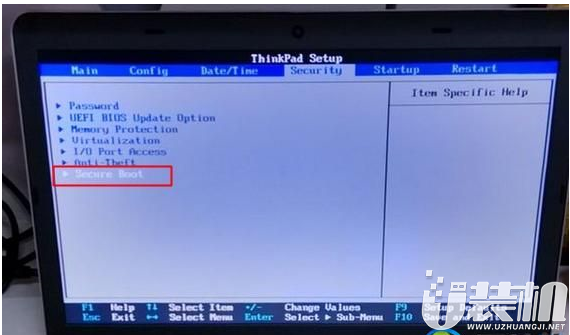
  • 预装win10联想Thinkpad E531笔记本如何改win7系统? 有用户购买了联想Thinkpad E531笔记本买来之后该电脑预装了win10系统,但是这位用户用惯了win7系统突然换成win10系统一时适应不了,工作效率下降了很多,所以迫切的想要换回win7系统,但是由于预装win10系统的电脑是uefi+gpt格式的我们要现将其换成legacy+mbr模式才能安装win7系统,下面就为大家带来预装win10联想Thinkpad E531笔记本改win7系统教程。

    U盘装系统教程 2018-07-08 小编:yimin

  • 金士顿U盘驱动怎么安装? 金士顿U盘是大家使用比较多的U盘了,金士顿的还算稳定,售后也不错,但如果你遇到金士顿U盘驱动故障了,比如金士顿的U盘插电脑确没有反应,有些电脑显示驱动无法识别,U盘无法识别等,也就是金士顿驱动失败了,U盘无法使用,这时候怎么办呢?其实现在的系统都自带usb驱动,所以遇到这种情况就只能说明原驱动已经损坏,我们只需要从新装驱动即可,下面就教大家怎么更新驱动。

    帮助中心 2018-07-07 小编:yimin

  • U盘乱码怎么办恢复实测成功教程 去年买了一个雷克沙的U盘,一直用来备份数据的,但今天晚上使用的时候发现变得特别的卡,然后就没有耐心等待反应过来就拔出从新插上了,结果U盘里的文件全部变成乱码了,几乎都是中文名直接变成了乱码,而且这些文件夹也打不开,无法使用里面的数据,如下图,这些数据都是很重要的,修复U盘我知道能修好,但这种乱码的数据怎么恢复出来呢,下面就教大家解决这个问题

    帮助中心 2018-07-07 小编:yimin

  • 联想拯救者y720-15ikb笔记本使用bios设置u盘启动的方法 联想拯救者y720-15ikb笔记本是一款性能非常强大的笔记本电脑,其采用了英特尔酷睿第七代i5处理器以及gtx10性能级独显,能够满足用户们日常娱乐使用的需求,那么联想拯救者y720-15ikb笔记本如何设置u盘启动呢?今天为大家带来联想拯救者y720-15ikb笔记本使用bios设置u盘启动的操作方法。

    bios设置教程 2018-07-07 小编:yimin

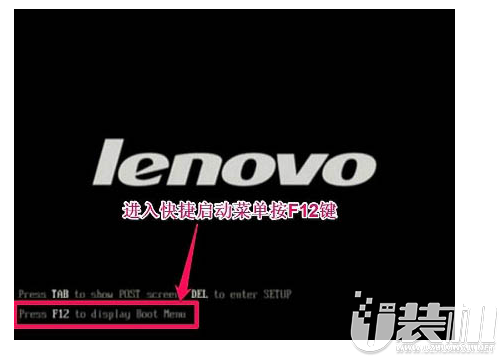
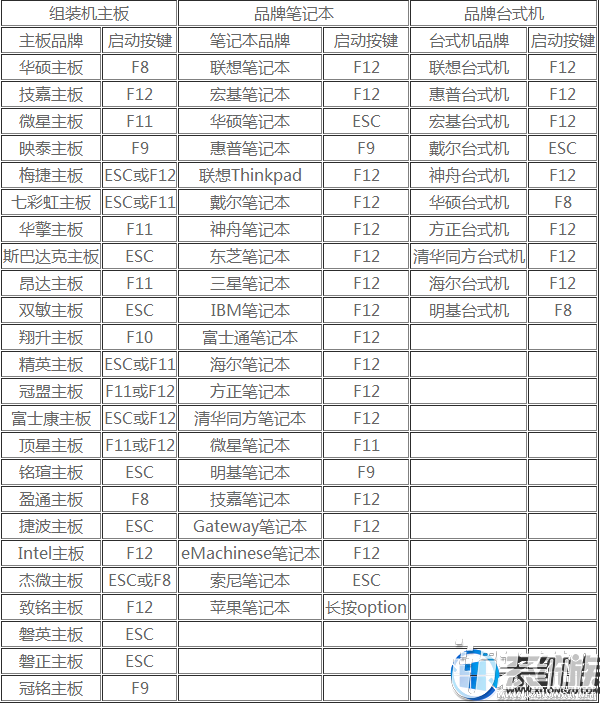
  • ThinkPad E40笔记本怎么设置一键U盘启动  ThinkPadE40笔记本如何设置一键U盘启动?ThinkPadE40简约优雅的外观让人眼前一亮,它也是在外观方面最接近印象中的传统ThinkPad。现在依然还有很多用户在使用这一笔记本电脑。今天U盘装机小编就和大家说说ThinkPadE40笔记本设置U盘启动的详细教程,不过我们得先了解ThinkPadE40笔记本的一键U盘启动快捷键是什么?

    bios设置教程 2018-07-07 小编:yimin

  • 用U盘重装win7(64位)系统的操作方法 我们都知道电脑需有装系统才能运行,如果因为错误操作或者是感染了病毒,那么系统就会崩溃无法使用,如果系统出现了问题无法使用,我们需要重做系统才可以解决,现在由于光盘比较少用了所以一般使用U盘重做系统,电脑都有usb接口,只要有U盘,就可以用U盘重做电脑系统,但是有些用户不明白具体怎么操作,下面u装机小编为大家介绍用U盘重做win7(64位)系统的操作方法。

    U盘装系统教程 2018-07-07 小编:yimin

  • U盘三分区U盘启动盘手工部署方法 U盘如果直接分3个区实际上只能识别第一个分区,但如果是启动盘的话,就能识别3个区了,下面就教大家如何手动制作三分区双启动的U盘启动盘,需要用到几款工具,但都是常用软件,其实做起来并不困难,自己分区做的启动盘,干净,而且启动率更高,兼容bios和uefi启动,而且可以放入更多的winpe,更多的扩展工具,更多的维护软件等等。下面就开始操作,准备好工具和U盘。

    帮助中心 2018-07-06 小编:yimin

  • U盘格式化为NTFS后如何增加使用寿命 大家都知道U盘可以格式化为三种常用格式,最普遍兼容性最高的是FAT32格式,可惜这种格式不能放入大于4G的单文件,所以必须使用剩下的两种格式,一种是NTFS,一种是exFAT,而exFAT很多设备都不支持,比如一些路由器,一些车载音响,一些MP3,MP4等,所以剩下的只有NTFS了,这种格式目前也是兼容性比exfat好,但还是没有fat32好的了,没办法只能用ntfs格式,而ntfs格式由于本来的原理不同,它会经常对格式里的文件进行数据操作,所以会间接的减少U盘的寿命,比如: NTFS是日志式文件系统,U盘格式化成NTFS使用会降低U盘寿命,确实如此,正常情况下,我们每一次访问一个文件,再查看他的属性,都会发现,访问时间变了,F32只显示访问日期,NTFS则显示访问日期和时间,NTFS系统的文件每访问一次,

    帮助中心 2018-07-06 小编:yimin

  • bios设置u盘启动为第一启动如何操作 现在很多人都会做U盘启动盘,由于启动工具很多,所以没有任何难度就做好了,但对于做好后的启动盘怎么设置启动就不知道了,这里给大家讲讲怎么设置bios从U盘启动,设置U盘为第一个启动的设备。

    帮助中心 2018-07-06 小编:yimin

  • USB转串口COM4如何改为COM1端口教程 现在都是移动办公时代,很多时候我们需要用串口设备的时候都用笔记本连接的,而笔记本本身没串口,需要用转接,但很多USB转接头都是COM4或者其他口的,而很多工控设备都必须要com1口,怎么修改呢,下面教大家操作。

    帮助中心 2018-07-06 小编:yimin

  • USB接口定义是什么 不管什么电脑都带有usb接口,说明usb的通用性是比较强的,而有些需求是需要指定usb接口定义的,下面就介绍一下最常用的usb接口的定义。

    帮助中心 2018-07-06 小编:yimin

  • 戴尔灵越 17R笔记本如何快捷设置U盘启动  相对于戴尔灵越14R,17R明显不太适合移动使用,看上去就像是14R的放大版。不过这也是一款高性能的游戏影音本,所以散热什么的可能差强人意,性能才是这款笔记本的亮点。那如何在戴尔灵越17R笔记本中设置U盘启动呢?今天u装机的小编就和大家分享一下具体的操作方法,希望可以帮助到你。

    bios设置教程 2018-07-06 小编:yimin

  • 用U盘重装win7(32位)系统的操作方法 我们都知道电脑需有装系统才能运行,如果因为错误操作或者是感染了病毒,那么系统就会崩溃无法使用,如果系统出现了问题无法使用,我们需要重做系统才可以解决,现在由于光盘比较少用了所以一般使用U盘重做系统,电脑都有usb接口,只要有U盘,就可以用U盘重做电脑系统,但是有些用户不明白具体怎么操作,下面u装机小编为大家介绍用U盘重做win7(32位)系统的操作方法。

    U盘装系统教程 2018-07-05 小编:yimin

  • 怎么用U盘重做win8(64位)系统 我们都知道电脑需有装系统才能运行,如果因为错误操作或者是感染了病毒,那么系统就会崩溃无法使用,如果系统出现了问题无法使用,我们需要重做系统才可以解决,现在由于光盘比较少用了所以一般使用U盘重做系统,电脑都有usb接口,只要有U盘,就可以用U盘重做电脑系统,但是有些用户不明白具体怎么操作,下面u装机小编为大家介绍用U盘重做win8(64位)系统的操作方法。

    U盘装系统教程 2018-07-05 小编:yimin

  • 怎么用U盘重做win8(32位)系统 我们都知道电脑需有装系统才能运行,如果因为错误操作或者是感染了病毒,那么系统就会崩溃无法使用,如果系统出现了问题无法使用,我们需要重做系统才可以解决,现在由于光盘比较少用了所以一般使用U盘重做系统,电脑都有usb接口,只要有U盘,就可以用U盘重做电脑系统,但是有些用户不明白具体怎么操作,下面u装机小编为大家介绍用U盘重做win8(32位)系统的操作方法。

    U盘装系统教程 2018-07-05 小编:yimin

  • 怎么用U盘重装系统族win7系统 系统族win7系统经过多次技术优化,具备适应性强、兼容性好、运行速度快等优点。深受广大电脑用户的喜爱,有朋友下载了系统族的系统却不知道要如何安装,下面小编以U盘安装系统为例,跟大家分享安装方法。

    U盘装系统教程 2018-07-05 小编:yimin

今日更新 网站地图 排行榜

优装机下载站(https://www.uzhuangji.net/)版权所有:豫ICP备2024099284号-1

本站资源均收集整理于互联网,其著作权归原作者所有,如果有侵犯您权利的资源,请来信告知,我们将及时撤销相应资源。