
很多的电脑用户都在使用华为笔记本,一台正常的性能较好的笔记本通常可以使用六年,这六年的使用时间里还需要我们不定期的重装系统,维护系统安全运行。当然还是有不少用户并不懂怎么重装系统,最近有用户到本站询问华为笔记本怎么重装win10系统。下文,小编带来解答,不懂怎么重装的小伙伴一位跟着小编往下看。
一、准备工作:
1、准备8G左右的U盘制作成启动盘
2、win10系统下载
二、操作步骤:
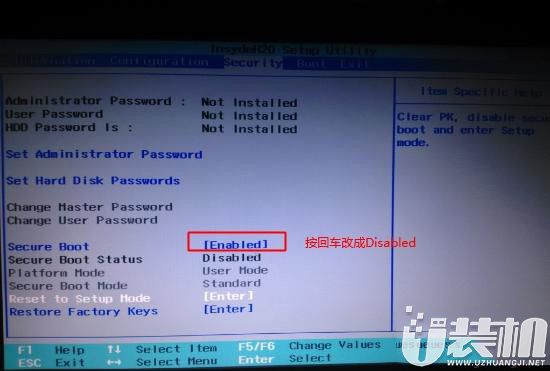
1、开机一直按F2或(FN+F2)进入BIOS,按→方向键切换到Security,选择Secure Boot回车设置成Disabled;
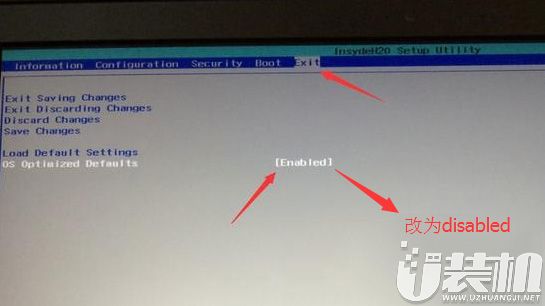
2、转到Exit,把OS Optimized Defaults设置为Disabled或Other OS;
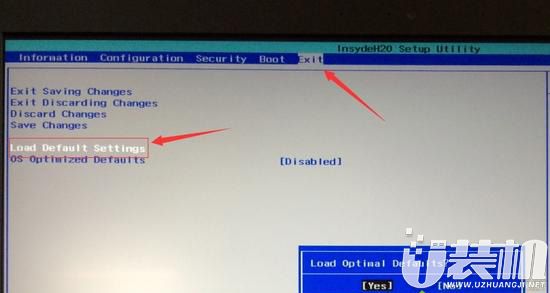
3、选择Load Default Settings回车加载设置,加载默认设置之后,部分机型需要先按F10保存重启再按F2进入BIOS继续下面的设置;
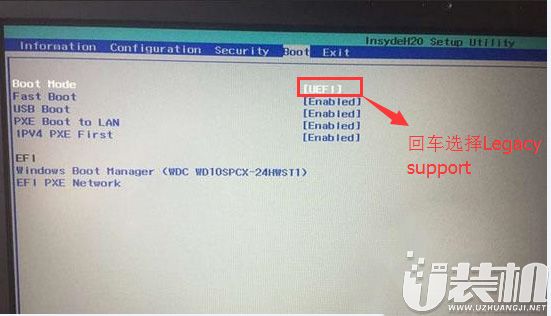
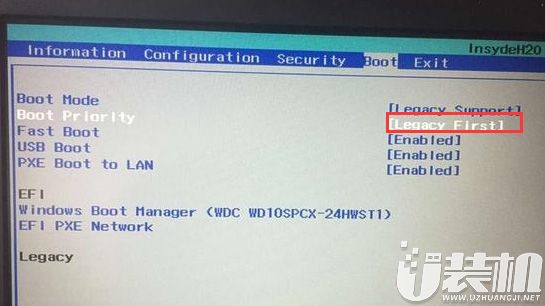
4、切换到Boot,把Boot Mode从UEFI改成Legacy Support;
5、再把Boot Priority设置成Legacy First,按F10弹出窗口选择yes回车;
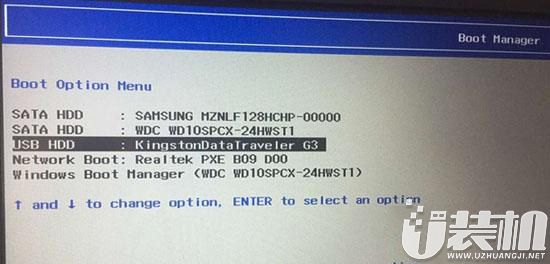
6、插入U盘启动盘,重启按F12或FN+F12调出启动管理对话框,选择USB HDD识别到U盘启动进入PE,回车;
7、运行桌面的"老友一键装机"工具,然后首先点击浏览,在U盘找到我们下载好的ghost版本的iso或者gho文件,以c盘为系统盘,把win10系统安装在c盘中,点击确定开始重装
8、点击开始后,等待释放GHO安装程序,电脑便会自动重启电脑开始重装系统win10了。
9、拔掉U盘电脑重启后,系统会自动完成后续的程序安装,直到看到桌面,系统就彻底安装成功了。
上述,就是华为笔记本重装Win10系统的全部内容,感谢您的支持与阅读,如需了解更多精彩内容,欢迎持续关注u装机!





类型:生活实用 大小:217M
下载优装机下载站(https://www.uzhuangji.net/)版权所有:豫ICP备2024099284号-1
本站资源均收集整理于互联网,其著作权归原作者所有,如果有侵犯您权利的资源,请来信告知,我们将及时撤销相应资源。
 下载
下载