
本篇PS教程文章教大家如何将灰色调的图片调成小清新的鲜亮色调,图片的独特调色方式,给予观看者更好的视觉体验,我们会通过增强团对比度来针对图片中的细节部分,再使用色彩叠加等方式呈现出更加活泼欢快整体色调。下面就让我们一起来看看本篇PS小清新调色教程。
效果图:
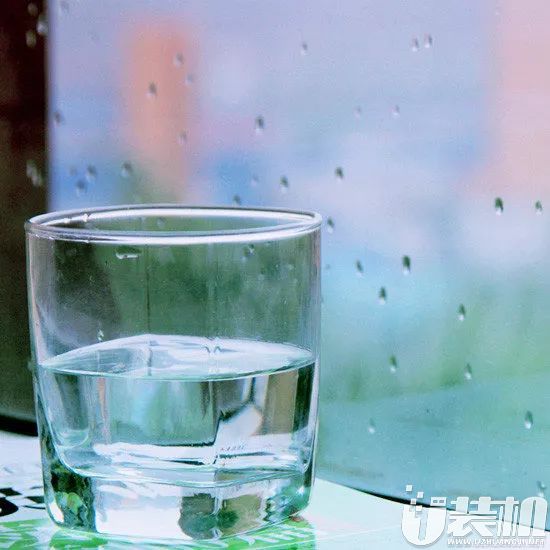
原图
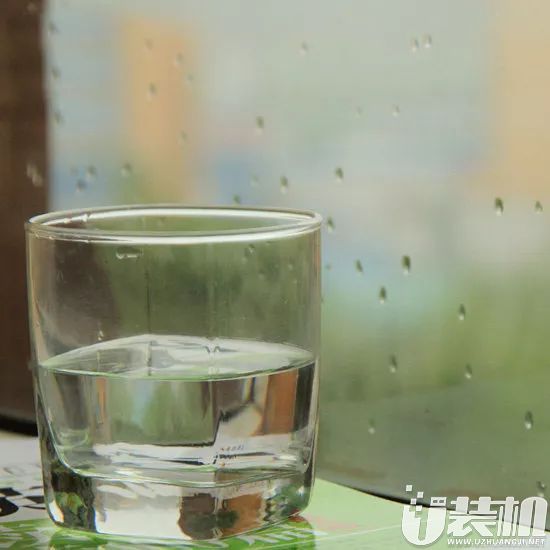
操作步骤:
一、ps打开素材照片复制图层,创建阴影/高光调整图层,参数:阴影35%。

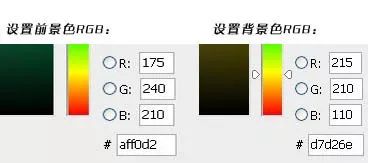
二、设置前景色和背景色。
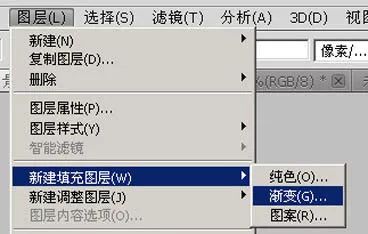
三、新建填充图层,参数为:渐变、角度-90,反向,缩放100。
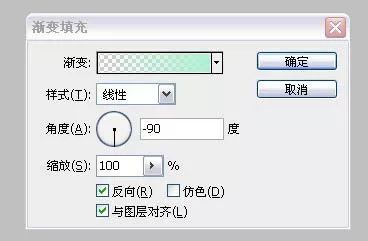
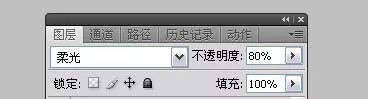
四、设置填充图层属性为柔光,不透明度为80%。
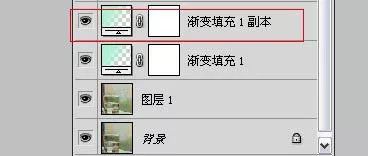
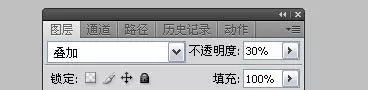
五、复制该填充层,图层属性设置为叠加,不透明度为30%。
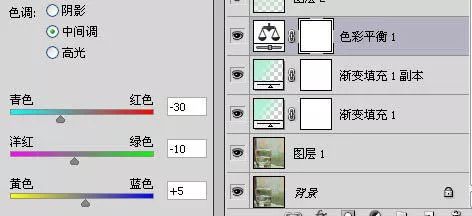
六、新建色彩平衡,参数如下。
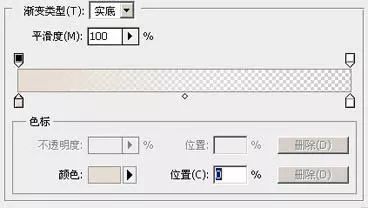
七、新建渐变填充图层:参数为:径向渐变、角度90、缩放150%,注意这里用鼠标点击渐变色设置,然后点击左边色块,设置左边色标颜色为红色230、绿色220、蓝色210,右边色标为红色175、绿色240、蓝色210,最后设置图层属性为正片叠底,不透明度40。
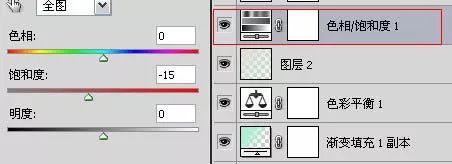
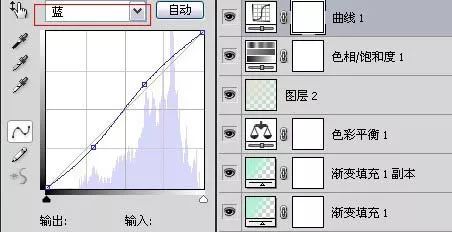
八、新建色彩饱和度调整层,设置饱和度为-15,新建曲线图层。参数为:蓝色通道添加节点1为65、75,节点2为170、160。
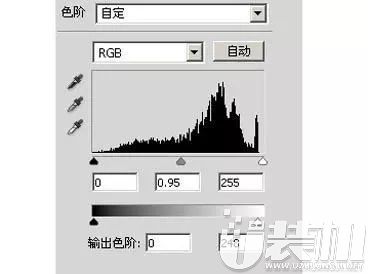
九、新建色阶,参数如下。
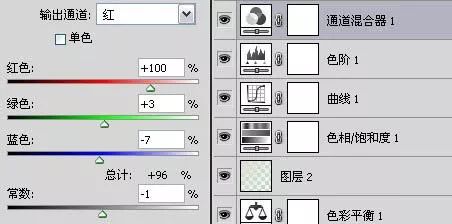
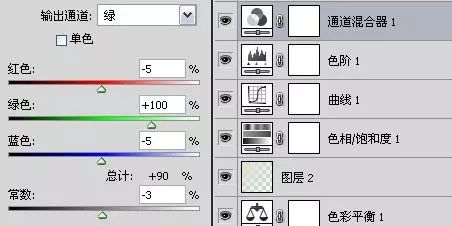
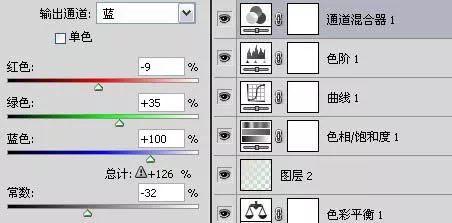
十、新建通道混合器,参数如下。
十一、新建亮度调整,设置亮度为40。
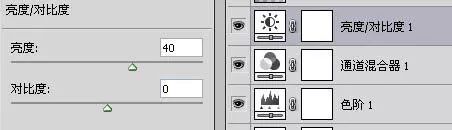
十二、新建渐变填充层,图层属性为叠加,不透明度10%参数为:径向渐变、角度90°,前景色白色,背景色黑色 13、新建可选颜色,对黄色和中性色进行调整,数值如下。

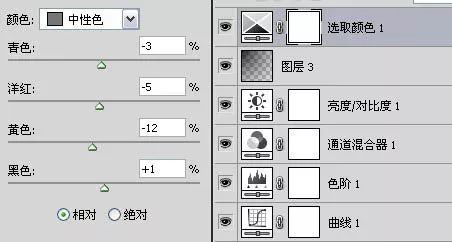
最后在整体提亮,亮度设置为20。
完成:
本文关于PS小清新调色教程就分享到这里,因为我们只用了一个水杯作为素材,小伙伴们可以使用其他图片进行尝试,相信你们一定能做得比小编更好。





类型:生活实用 大小:217M
下载优装机下载站(https://www.uzhuangji.net/)版权所有:豫ICP备2024099284号-1
本站资源均收集整理于互联网,其著作权归原作者所有,如果有侵犯您权利的资源,请来信告知,我们将及时撤销相应资源。
 下载
下载