
大家知道电脑usb接口驱动失败了怎么解决吗?正常来说,USB设备的使用是非常简单的,直接插在电脑的USB接口就行了,可是呢,插上了能不能正常使用还是个问题。近来就有用户在反映说插上了以后会出现usb接口驱动失败的情况,那么这要如何解决呢?请看下文的详细介绍吧。
电脑usb接口驱动失败了怎么解决:
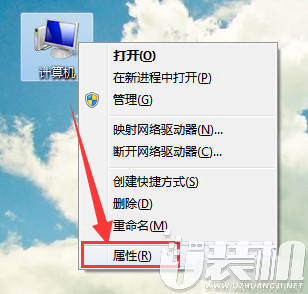
右击“计算机”图标,从其右键菜单中找到“管理”项点击进入。
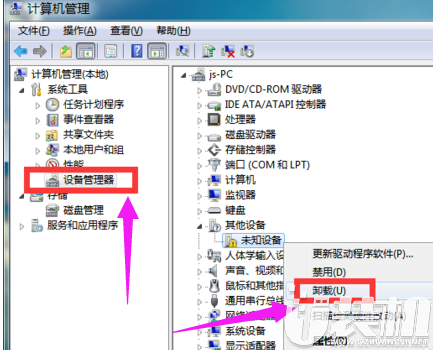
进入“计算机管理”界面后,展开“设备管理器”项,右击“未知设备”,选择“卸载”项,将其卸载掉。
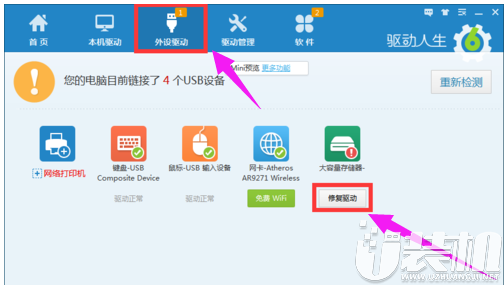
接下来,从百度中搜索下载“驱动人生”程序。安装并运行此工具,待完成电脑硬件驱动检测操作后,切换到“外设驱动”选项卡,点击“大容量存储器”下方的“修复驱动”按钮。#f#
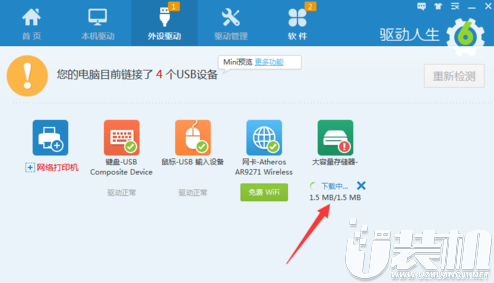
此时将自动下载大容量存储器驱动,并同时完成安装更新操作,
最后就可以开始使用U盘进行读写文件的操作。
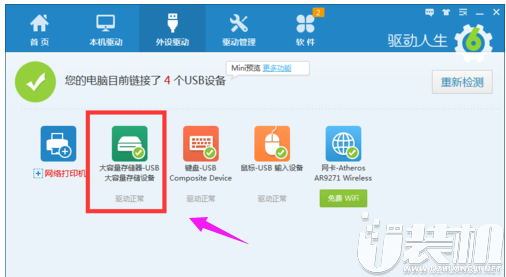
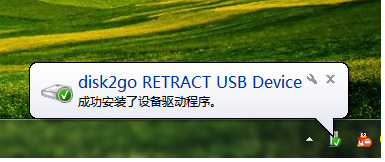
当U盘驱动通过“驱动人生”正常安装扣,将同时在Windows任务栏将显示“成功安装了设备驱动程序”的提示。
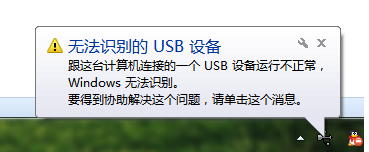
还有一种情况,就是将U盘插入电脑后,提示“无法识别的USB设备”
针对此类情况,我们可以利用“驱动人生”中的“驱动修复”操作来进行修复。点击“驱动人生”界面最下方的“修复驱动”按钮,以完成对未知设备的检测及修复操作。
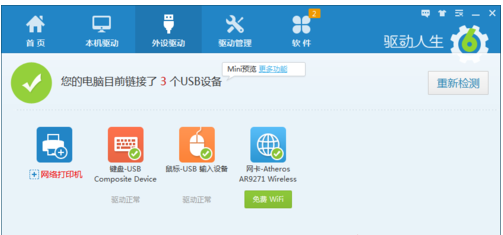
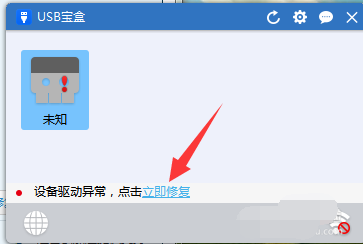
也可以利用“USB宝盒”工具来完成未知USB设备驱动的检测及安装操作。如图所示,当识别到未知设备时,点击“立即修复”按钮,则会自动修复U盘无法被识别的问题。
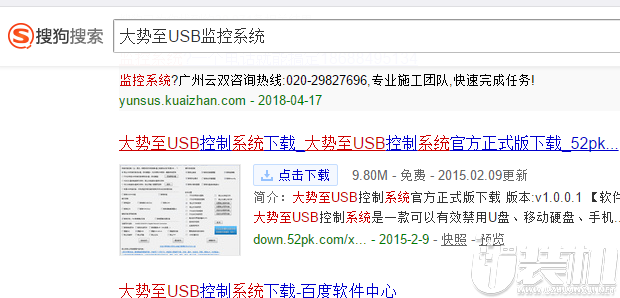
除此之后,USB接口的禁用也会导致Windows无法正常识别U盘,或者无法正常安装U盘驱动。对此我们可以借助“大势至USB监控系统”来重启启用USB接口。
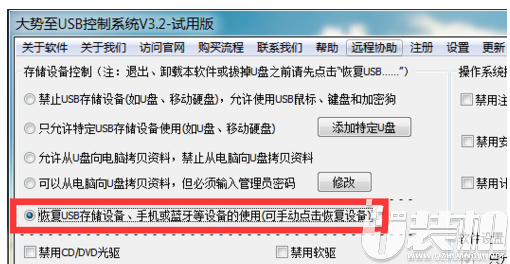
安装并运行此工具后,按键盘组合键“Alt+F2”即可唤醒程序主界面,勾选“恢复USB存储设备、手机或蓝牙等设备的使用”项,此时电脑USB接口可正常使用。
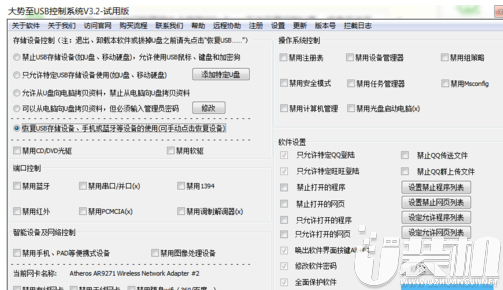
除此之外,此工具还具有很丰富的接口控制功能,大家可以根据自己的实际需要,通过勾选对应的选项来即可接口的启用或禁用操作。其操作简非常简洁。
以上是关于电脑usb接口驱动失败了怎么解决的全部介绍了,你若是遇到了同样问题的话可以按照上述的操作步骤去解决问题了。
 中国电信电脑版「含模拟器」
行业软件 丨 229.89M
 下载
下载
 影之诗电脑版「含模拟器」
经营策略 丨 650.28M
下载
 石墨文档电脑版
办公商务 丨 331.9M
下载
 SuperRecovery(超级数据恢复软件)
行业软件 丨 3.34M
下载
 风云水印管家电脑版
行业软件 丨 1.49M
下载
 凡图影集官方版
行业软件 丨 2.25M
下载
类型:行业软件 大小:229.89M
下载
类型:经营策略 大小:650.28M
下载
类型:行业软件 大小:3.34M
下载
优装机下载站(https://www.uzhuangji.net/)版权所有:豫ICP备2024099284号-1
本站资源均收集整理于互联网,其著作权归原作者所有,如果有侵犯您权利的资源,请来信告知,我们将及时撤销相应资源。